miércoles, 16 de septiembre de 2026

3.1 - SISTEMA OPERATIVO


SISTEMA OPERATIVO

 Objetivo general

 Al terminar la instrucción en esta herramienta, el estudiante debe estar en capacidad de identificar y operar las funciones básicas de un Sistema Operativo.

 Temas

 -Conceptos básicos del sistema operativo.

 -Entorno de trabajo que ofrece el sistema operativo.

 -El explorador de archivos y/o Mi PC.

 -Conceptos de: Bit, Nibble, Byte, Kilo Byte, Mega Byte, Giga Byte, Tera Byte.

 -Directorios y subdirectorios.

 -Formateo a unidades de disco.

 -Panel de control.

 -Funciones de ayuda que ofrece el sistema operativo.


ESCRIBA EN EL CUADERNO LA SIGUIENTE INFÓRMACION

DESDE AQUÍ

 Conceptos básicos de los elementos de un Sistema Operativo  🖥️

1️ Sistema Operativo

El sistema operativo es el programa principal de un computador que permite que todos los dispositivos y programas funcionen correctamente. También permite que el usuario pueda interactuar con el computador.

Ejemplos: Windows, Linux, MacOS y Android.


2️ Escritorio

El escritorio es la pantalla principal que aparece cuando se enciende el computador. En él se encuentran íconos, carpetas, programas y la barra de tareas.


3️ Ícono

Un ícono es una pequeña imagen que representa un programa, una carpeta o un archivo. Al hacer doble clic sobre él, se puede abrir.


4️ Ventana

Una ventana es un espacio en la pantalla donde se muestra un programa, carpeta o archivo que estamos utilizando.

Las ventanas tienen botones para minimizar, maximizar y cerrar.


5️ Barra de tareas

La barra de tareas es una barra que generalmente se encuentra en la parte inferior de la pantalla. Permite ver los programas abiertos y acceder rápidamente a ellos.


6️ Menú de inicio

El menú de inicio permite acceder a los programas, configuraciones y herramientas del computador.


7️ Carpeta

Una carpeta es un espacio donde se pueden guardar y organizar archivos como documentos, imágenes o videos.


8️ Archivo

Un archivo es un documento o información que se guarda en el computador, por ejemplo un texto, una imagen, un video o una presentación.


9️ Programas o aplicaciones

Los programas son herramientas que permiten realizar diferentes tareas en el computador, como escribir textos, dibujar, escuchar música o navegar en internet.

Ejemplos: Word, Paint, navegador web.


1. Entorno de trabajo que ofrece el sistema operativo 🖥️

El entorno de trabajo es la interfaz que permite al usuario interactuar con la computadora de forma visual y sencilla.

Incluye elementos como:

  • Escritorio (Desktop): pantalla principal donde aparecen iconos, ventanas y accesos directos.
  • Barra de tareas: muestra programas abiertos y accesos rápidos.
  • Menú de inicio: permite acceder a programas, configuraciones y apagar el equipo.
  • Ventanas: espacios donde se ejecutan los programas.

Su función es facilitar el uso de la computadora sin necesidad de escribir comandos complejos.


2. El explorador de archivos o "Mi PC" 📁

El Explorador de archivos es la herramienta del sistema operativo que permite ver, organizar y administrar archivos y carpetas del equipo.

Permite:

  • Crear carpetas.
  • Copiar, mover o eliminar archivos.
  • Buscar documentos.
  • Ver unidades de almacenamiento (disco duro, USB, etc.).

En versiones antiguas de Windows se llamaba “Mi PC” o “Este equipo”.


3. Conceptos de almacenamiento digital 💾

Concepto

Definición

Bit

Es la unidad mínima de información en computación. Puede valer 0 o 1.

Nibble

Conjunto de 4 bits.

Byte

Conjunto de 8 bits. Es la unidad básica para representar datos.

Kilobyte (KB)

Aproximadamente 1024 bytes.

Megabyte (MB)

Aproximadamente 1024 KB.

Gigabyte (GB)

Aproximadamente 1024 MB.

Terabyte (TB)

Aproximadamente 1024 GB.

Ejemplo:

  • Un documento de texto puede pesar 50 KB.
  • Una película puede ocupar 1 GB o más.

jueves, 9 de julio de 2026

2.- PGT El agua: fuente de vida y de energía


Tecnología e Informática: PGT

Actividad: "El agua: fuente de vida y de energía"

Área: Tecnología e Informática
Grado:
Duración: 2 horas de clase
Tema: Identificación de fuentes de energía basadas en el agua (su futuro) y estudio de la evolución tecnológica de las redes de acueducto y distribución.

Objetivo de aprendizaje

Identificar cómo el agua puede ser utilizada como fuente de energía y comprender la evolución de los sistemas de acueducto y distribución de agua, reconociendo su importancia para la comunidad y el desarrollo sostenible.


Responde en tu cuaderno:

  1. ¿De dónde proviene el agua que llega a tu casa?
  2. ¿Qué pasaría si durante una semana no hubiera agua potable en tu barrio?
  3. ¿Has visto un río o una quebrada cerca de tu comunidad? ¿Cuál?

Lee y escribe el siguiente texto:

El agua no solo sirve para beber, cocinar o bañarnos. También puede producir electricidad mediante centrales hidroeléctricas, donde la fuerza del agua mueve grandes turbinas que generan energía limpia y renovable. Además, gracias a los avances tecnológicos, hoy existen redes de acueducto más eficientes que permiten llevar agua potable a miles de hogares mediante tuberías, bombas, tanques de almacenamiento y sistemas de tratamiento.


Observa y analiza 

Dibuja un recorrido del agua desde una fuente natural hasta una vivienda.

Debe incluir:

  • Fuente de agua (río o embalse).
  • Planta de tratamiento.
  • Tanque de almacenamiento.
  • Tuberías.
  • Casa.

Colorea cada parte y escribe una función de cada elemento.


Responde:

  1. ¿Por qué el agua es importante para producir energía?
  2. ¿Qué ventajas tiene la energía hidroeléctrica?
  3. ¿Cómo podemos cuidar el agua desde nuestra casa o colegio?
  4. Escribe un compromiso para ahorrar agua durante esta semana.


lunes, 22 de septiembre de 2025

SCRATCH JUEGOS


ESTE ENLACE ES LA PAGINA DE SCRATCH.

1.- Aquí te inscribes en: 


https://scratch.mit.edu/


Ideas de juegos para hacer en Scratch


 https://www.youtube.com/watch?v=a5DOIvjxiQ0


3.2 EN WINDOWS. ¿Qué es una ventana?.


EN WINDOWS. ¿Qué es una ventana?.

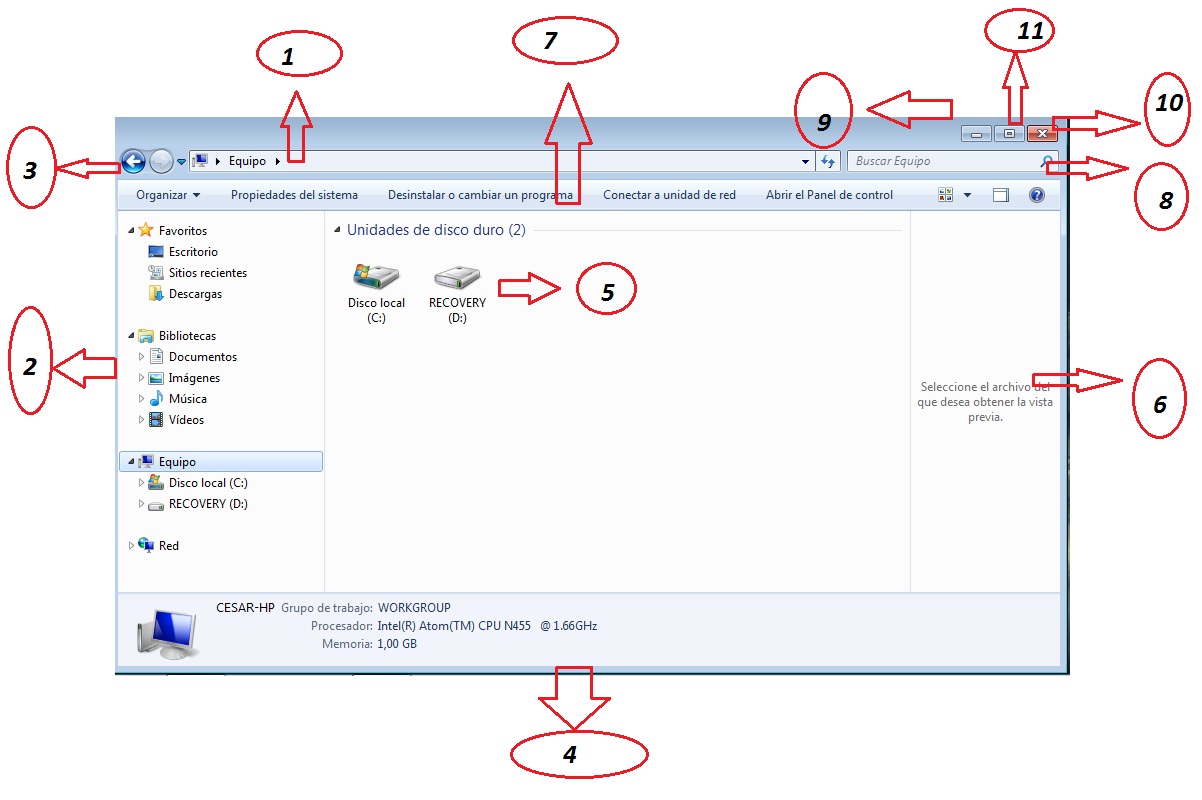
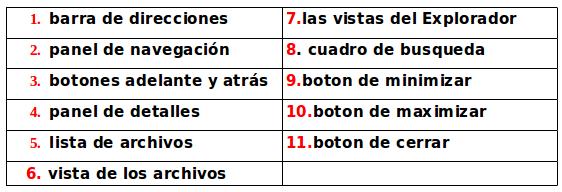
Una ventana es un área rectangular en la pantalla que muestra un programa, una carpeta o una tarea específica, actuando como un espacio de trabajo donde interactúas con la aplicación. 
Cada ventana tiene elementos como una barra de título y botones para minimizar, maximizar y cerrar, y te permite ejecutar varios programas al mismo tiempo, alternando entre ellos fácilmente.


PARTES DE UNA VENTANA


lunes, 28 de julio de 2025

2.2.2. VENTANA PRINCIPAL DE WORD


MICROSOFT WORD.

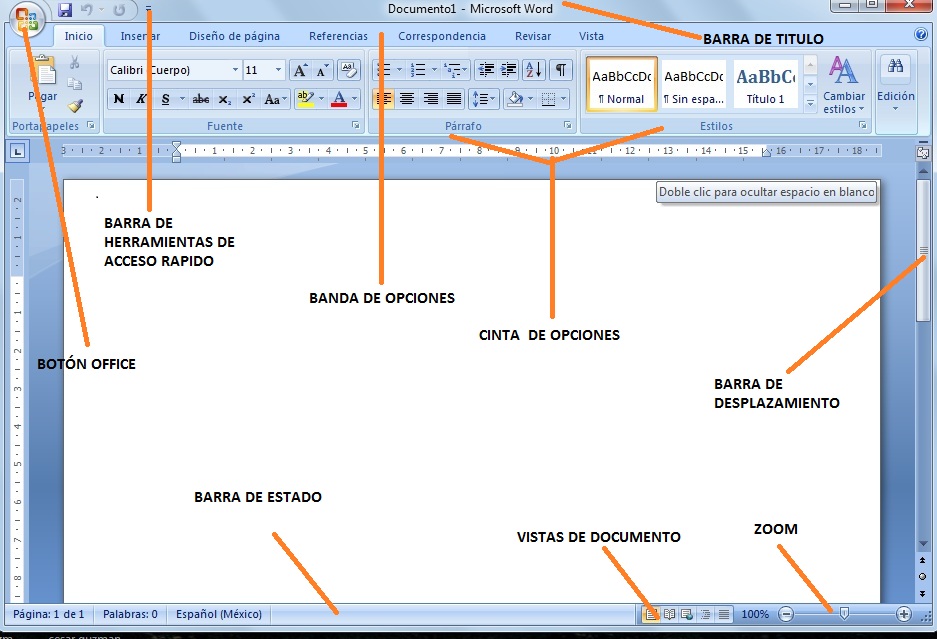
  Nombres de la ventana principal de Word 2007:


Barra de titulo:  En el título de la ventana de Word aparece el nombre del 

documento actual, en el caso de la imagen anterior "Documento1".


También en esta barra nos aparecerán los controles correspondientes a maximizar, 

minimizar y cerrar la ventana como ya se ha indicado.


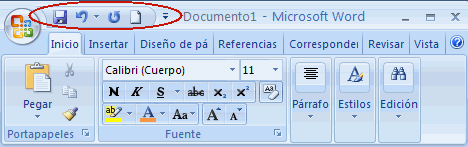
Barra de Herramientas de Accesos Rápidos: Con esta barra, el programa nos 

permite colocar a la vista y más a mano aquellas herramientas que vamos a utilizar 

de manera habitual en nuestra labor diaria.


La cinta de opciones: Desde las pestañas de esta barra se pueden ejecutar todos

 los comandos de Word2007. En Word2007 la banda de opciones tiene un 

comportamiento "inteligente", que consiste, básicamente, en mostrar sólo los 

comandos más importantes y los que el usuario va utilizando.


LA BARRA DE ESTADO: Nos muestra la página en que nos encontramos. También

 el idioma y los botones de visualización del documento, de igual forma una

 barra de desplazamiento que permite aplicar Zoom a la página, para verla más cerca 

o lejos.


LA BARRA DE DESPLAZAMIENTO: Permiten movernos a lo largo y ancho del 

documento de forma rápida y sencilla, simplemente hay que desplazar la barra

 arrastrándola con el ratón, o hacer click en los triángulos.


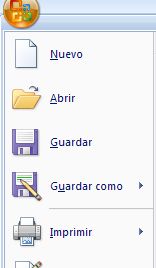
El Botón Office:se encuentra en la esquina superior izquierda de la pantalla, al pulsar

 este botón se desplegará un menú que mostrará las funciones comprendidas en él. 

Acá es donde se encuentras las funciones principales, y accedamos a cada una 

de ellas posicionándonos sobre la que nos interesa y pulsando Enter en el teclado.


viernes, 18 de julio de 2025

2.2 Programas que componen a Microsoft Office.


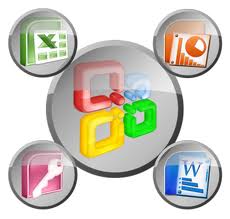
MICROSOFT OFFICE 

Office contiene un conjunto de productos que combina varios tipos de 

software para la creación de documentos, hojas de cálculo y presentaciones, 

y para la administración de correo electrónico.

Word 2007 : Word se usa crear textos con una buena apariencia 

mediante fotografías o ilustraciones multicolores como imágenes 

o como fondo, y agregar figuras como mapas y tablas. 

Además, Word proporciona diversas características de ayuda para la creación 

de texto, de modo que pueda completar documentos profesionales, como artículos 

o informes, con facilidad. También puede imprimir direcciones de tarjetas postales o sobres.


Excel 2007 :Este tipo de software se denomina software de hoja 

de cálculo. Excel permite crear tablas que calculan de forma 

automática los totales de los valores numéricos que especifica,

 imprimir tablas con diseños cuidados, y crear gráficos simples.


PowerPoint 2007 : Es un software que le permite crear 

presentaciones que se pueden utilizar en un proyector. 

Al usar PowerPoint, pueden crear pantallas que incorporan 

efectivamente texto y fotos, ilustraciones, dibujos, tablas, 

gráficos y películas, y pasar de una diapositiva a otra como en una 

presentación con diapositivas. Puede animar texto e ilustraciones en la pantalla 

usando la característica de animación, así como agregar una narración y efectos 

de sonido. También, puede imprimir materiales y distribuirlos mientras realiza la 

presentación.


Access 2007: Es un software utilizado en los sistemas para la 

gestión de bases de datos, orientado a ser usado en entornos 

personal o en pequeñas organizaciones. Este programa permite 

manipular los datos en forma de tablas (formadas por filas y columnas),

 crear relaciones entre tablas, consultas, formularios para introducir datos e 

informes para presentar la información.


Publisher 2007:Microsoft Publisher es un programa que permite 

preparar con mucha facilidad trabajos como folletos, tarjetas, rótulos, 

hojas informativas, y almanaques, entre otros. Publisher le da la 

alternativa de utilizar modelos ya preparados, las cuales se editan 

fácilmente, o de preparar el trabajo comenzando con una hoja en blanco.


3.1 - SISTEMA OPERATIVO

SISTEMA OPERATIVO   Objetivo general   Al terminar la instrucción en esta herramienta, el estudiante debe estar en capacidad de identificar ...